
 Vybrať jazyk

Wenn Sie im helloly Kundencenter den Direktlink Webhosting Login anklicken und sich das cPanel nicht öffnet, kann dies folgende Gründe haben:
Javascript wird blockiert
Gehen Sie sicher, dass Ihr Browser JavaScript nicht blockiert
-
Safari (MacOS)
-
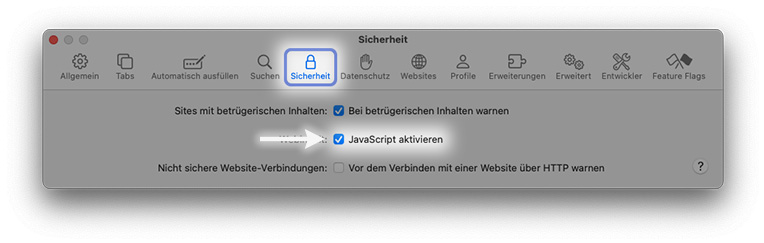
Klicken Sie im Menü Safari auf Einstellungen und wählen Sie dann den Tab Sicherheit
-
Gehen Sie sicher, dass JavaScript aktivieren angehakt ist
-
-
Chrome (MacOS und Windows)
-
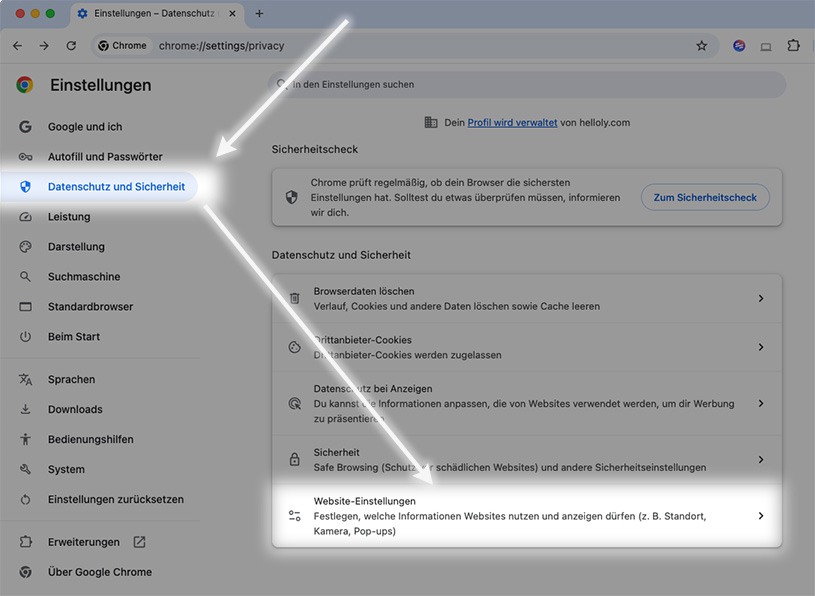
Klicken Sie oben rechts auf das Dreipunkt-Menü und wählen Sie unten den Punkt Einstellungen
-
Nun wählen Sie Datenschutz und Sicherheit und dann Website Einstellungen
-
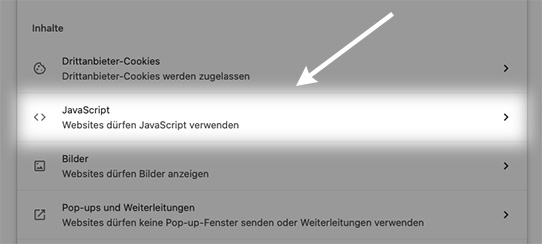
Unter Inhalte klicken Sie auf JavaScript
-
Gehen Sie sicher, dass Websites dürfen JavaScript verwenden aktiv ist
-
-
Edge (Windows)
-
Geben edge://settings/content/javascript in die Adresszeile ein
-
Gehen Sie sicher, dass JavaScript zugelassen wird
-
AdBlocker, NoScript und sonstige Blocker
-
Wenn sich das cPanel nicht öffnen lässt, deaktivieren Sie sämtliche Blocker.
-
Lässt sich das cPanel dann öffnen, können Sie einen Blocker nach dem anderen wieder aktivieren. So finden Sie am schnellsten heraus, welcher Blocker das Öffnen des cPanel verhindert hat.
Pop-Ups werden unterdrückt.
Gehen Sie sicher, dass Ihr Browser Pop-Ups nicht unterdrückt:
-
Safari (MacOS)
-
Öffnen Sie die Website www.helloly.com
-
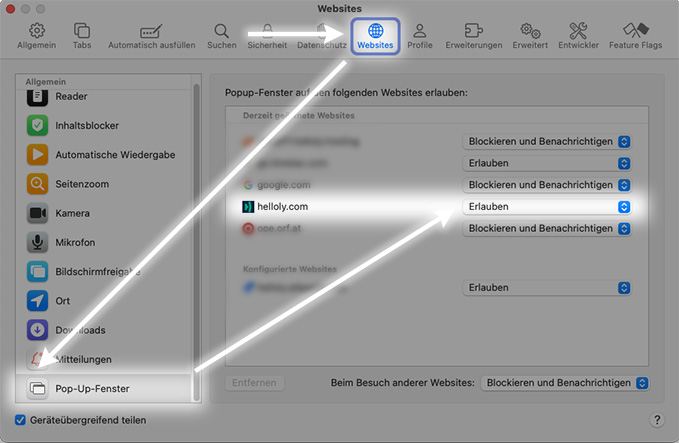
Klicken Sie im Menü Safari auf Einstellungen und wählen Sie dann den Tab Websites
-
Im linken Bereich unter Allgemein scrollen Sie nach unten bis zu Pop-Up-Fenster
-
In der rechten Spalte sehen Sie nun unter Derzeit geöffnete Websites die Website helloly.com
-
Setzen Sie das Dropdown Feld neben helloly auf Erlauben
-
-
Chrome (MacOS und Windows)
-
Klicken Sie oben rechts auf das Dreipunkt-Menü und wählen Sie unten den Punkt Einstellungen
-
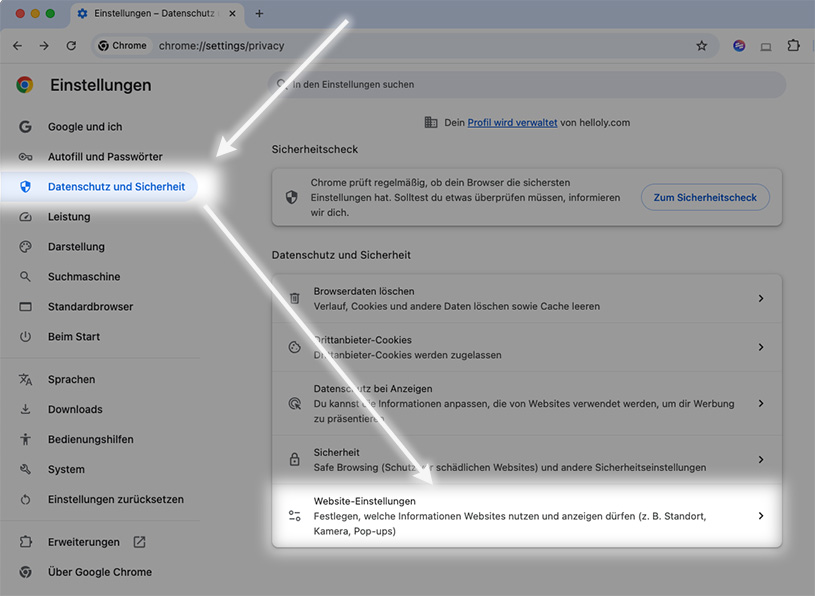
Nun wählen Datenschutz und Sicherheit und klicken auf Website-Einstellungen
-
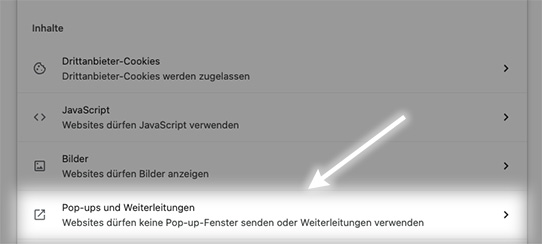
Ganz unten finden Sie den Punkt Pop-ups und Weiterleitungen
-
Klicken Sie bei Dürfen Pop-ups senden und Weiterleitungen verwenden auf Hinzufügen
-
Geben Sie die Adresse my.helloly.com ein
-
-
Edge (Windows)
-
Klicken Sie oben rechts auf das Dreipunkt-Menü
-
Wählen Sie Einstellungen und danach Cookies und Website-Berechtigungen
-
Wählen Sie unter Alle Berechtigungen die Option Popups und Umleitungen aus
-
Wechseln Sie zum Abschnitt Zulassen und wählen Sie dann Hinzufügen aus
-
Geben Sie die URL my.helloly.com ein
-