
 Sprache wählen

ACHTUNG: Wenn Sie den helloly Mailserver verwenden, ist keine Änderung oder manuelle Einstellung erforderlich
Wichtig: Den DKIM Eintrag müssen Sie nur ändern, wenn Sie einen alternativen Mailserver verwenden.
Wie Sie DKIM Einträge korrekt im DNS anlegen hängt davon ab, ob Sie ein Webhosting Paket oder ein Domain-Only Paket haben. Es folgen Anleitungen für beide Pakete.
Webhosting Paket: DKIM Einträge korrekt anlegen
- Steigen Sie via my.helloly.com im Kundencenter ein
- Klicken Sie im Dashboard unter Ihre aktiven Produkte neben dem gewünschten Webhosting Paket auf Im cPanel einloggen
- Im Bereich Domains klicken Sie auf Zoneneditor
- Klicken Sie neben der gewünschten Domain auf Verwalten
- Suchen Sie den Eintrag, dessen Name mit default._domainkey beginnt und klicken Sie auf Bearbeiten

- Löschen Sie den vorhandenen DKIM-String aus dem ersten und zweiten Textfeld und geben Sie Ihren DKIM-String im ersten Textfeld ein. Wird dieser abgeschnitten, müssen Sie den Rest in das zweite Textfeld eingeben.
Tipp: Um die Passage zu ermitteln, an der Ihr DKIM-String abgeschnitten wurde, kopieren Sie den gesamten DKIM-String in ein Programm wie zB Notepad. Nun kopieren Sie die letzten vier Zeichen des DKIM-Strings im ersten Textfeld und suchen diese in Ihrem Editor (zB Notepad). So finden Sie schnell den Punkt, an dem Ihr String abgeschnitten wurde. - Klicken Sie auf Eintrag Speichern
Domain-Only Paket: DKIM Einträge korrekt anlegen
- Steigen Sie via my.helloly.com im Kundencenter ein
- Klicken Sie im Dashboard unter Domains auf Meine Domains
- Klicken Sie neben der gewünschten Domain auf den Werkzeugschlüssel
- Öffnen Sie das rechte Menü
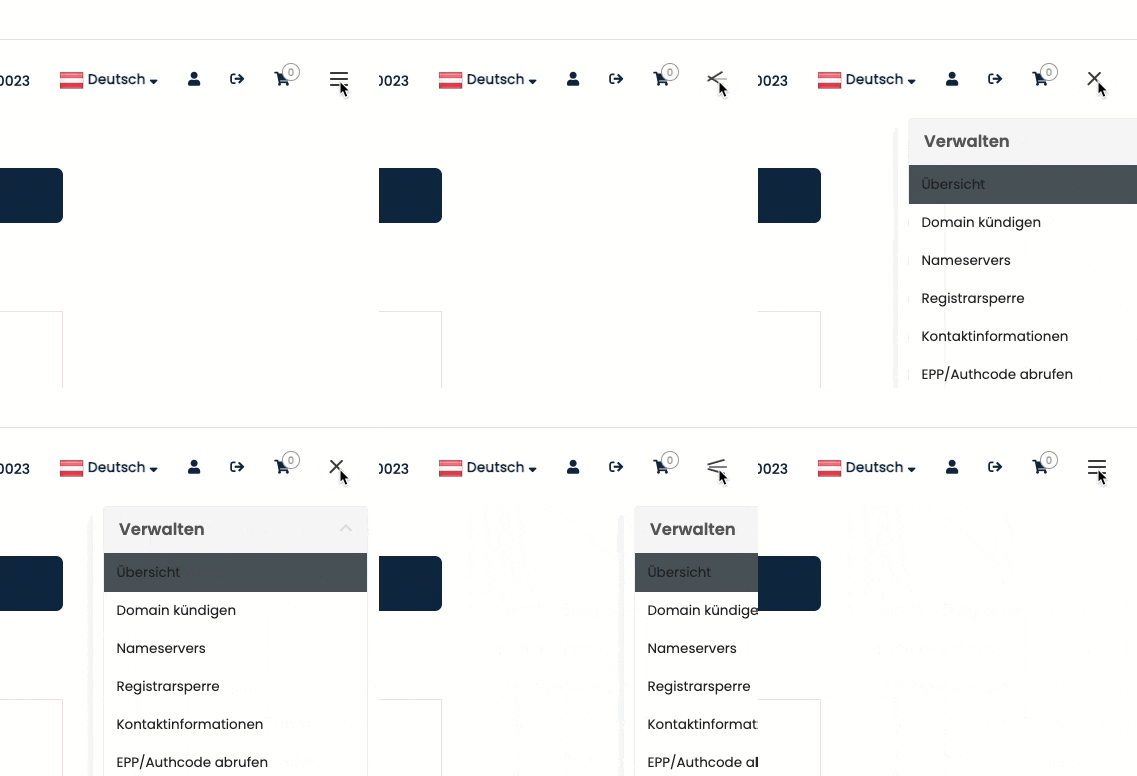
- Unter Aktionen klicken Sie auf DNS-Verwaltung
- Wählen Sie als Record Type TXT aus und fügen Sie den DKIM String in das Textfeld Adresse ein
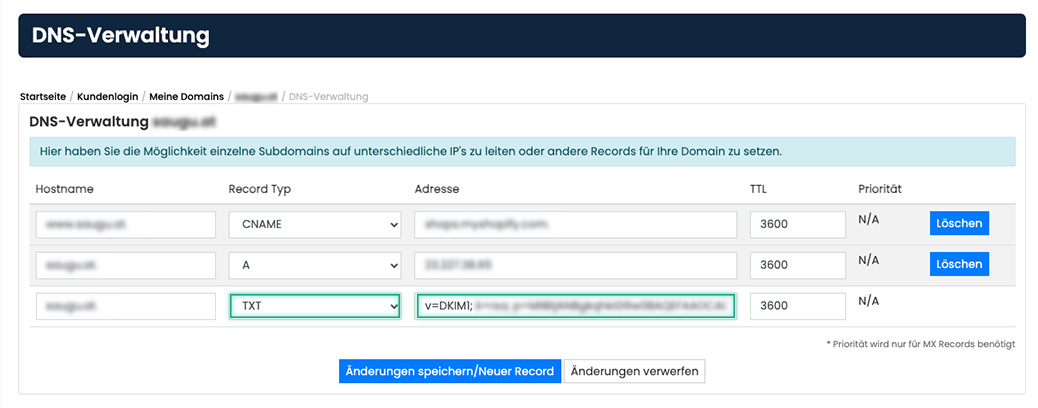
- Bestätigen Sie mit einem Klick auf Änderungen speichern/Neuer Record