
 Sprache wählen

Als kostenlosen Service finden Sie auf https://mailtransfer.helloly.com eine Möglichkeit, Ihre IMAP Konten auf Ihr neues Webhosting bei helloly.com zu übertragen.
Empfehlung: Wir empfehlen Ihnen, Ihre E-Mail Postfächer bereits vor dem eigentlich Domaintransfer zu übertragen. So wird ein nahtloser Umzug Ihrer E-Mail Konten gewährleistet.
Hinweise: Die Übersiedlung Ihrer E-Mail Postfächer stellt einen gewissen Aufwand dar. Die einzelnen Schritte sind recht einfach durchzuführen, der gesamte Ablauf ist aber doch relativ lang.
Lesen Sie die Anleitung in Ruhe durch und planen Sie 30-45 Minuten ein, je nachdem, wieviele Postfächer sie übersiedeln wollen und wie groß diese sind.
Allgemeine Hinweise zum Mailbox Übersiedlungstool
- Bitte überprüfen Sie nach einem IMAP-Transfer das Zielpostfach auf Vollständigkeit.
- Helloly hat keinen Einfluss auf das Verhalten externer IMAP-Dienste und kann für deren Funktionsfähigkeit und für einen vollständigen Email-Export keine Gewährleistung übernehmen.
- Bitte stellen Sie sicher, dass unser Mailtransfer-Tool am Ende einer Transfer-Aktion eine erfolgreiche Rückmeldung ausgibt (100% done)
Auf zwei Spezialfälle – nämlich E-Mail-Postfächer von Gmail und Microsoft 365 – gehen wir am Ende dieses Beitrags ein.
Schritt 1: Ermitteln Sie die Postfachgrößen Ihrer E-Mail Konten sowie den IMAP Server Ihres bestehenden Providers sowie den Auth-Code
Ermitteln Sie zuerst die Größen Ihrer bestehenden E-Mail Postfächer bei Ihrem aktuellen Provider.
Wir bieten je nach Paket zwischen 2Gb und 10Gb Speicherplatz pro E-Mail Postfach mit der Option, jedes Webhosting bzw. Mail-only Paket um weitere 10Gb aufzustocken. Wie Sie Ihr bestehendes Paket aufstocken, erfahren Sie am Ende dieses Artikels.
Bitte ermitteln Sie auch den IMAP Server Ihres bestehenden Providers (zB imap.IhrAlterProvider.com)
Bitte ermitteln Sie auch den Auth-Code für Ihre Domain, um diese zu helloly zu transferieren
Tipp: Löschen Sie alte und unwichtige E-Mails, Newsletter und Spam-Mails, um Speicherplatz zu sparen.
Schritt 2: Anlegen Ihrer E-Mail Postfächer bei helloly
Um Ihre E-Mail Postfächer zu helloly zu transferieren, müssen Sie zunächst die zu übertragenden E-Mail Postfächer anlegen.
- Melden Sie sich mit Ihren Zugangsdaten im helloly Kundencenter my.helloly.com an.
- Klicken Sie nebem dem gewünschten Hosting Paket auf Webhosting Login
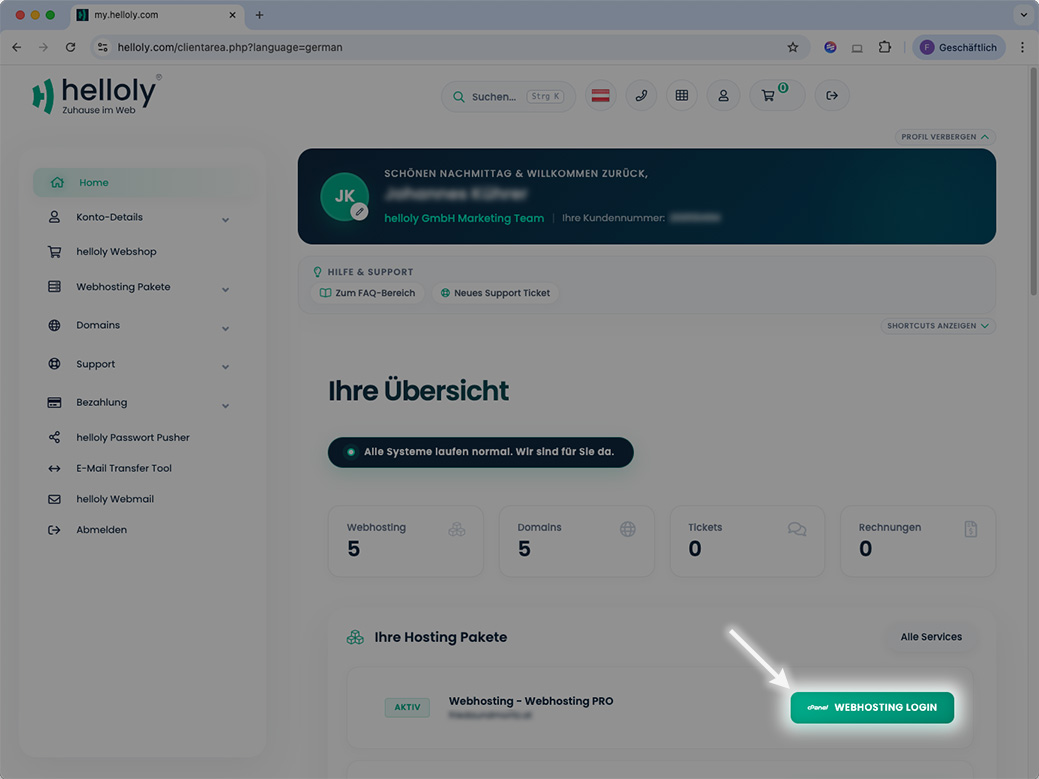
- Im Bereich E-Mail wählen Sie nun E-Mail-Konten
- Klicken Sie auf +Erstellen, um ein neues E-Mail Postfach anzulegen
- Legen Sie Ihr gewünschtes E-Mail Postfach an, indem Sie Benutzername und Passwort angeben.

- Klicken Sie bei Optional Settings auf Edit Settings, um den Speicherplatz für das Postfach anzupassen. Dieser sollte erheblich größer sein als der aktuelle Speicherbedarf bei Ihrem alten Provider. Tipp: Wollen Sie mehrere Postfächer anlegen, klicken Sie auf Stay on this page after I click Create.

- Erstellen Sie das E-Mail Postfach mit einem Klick auf +Erstellen
Identifizieren Sie Ihren IMAP Servername
- Klicken Sie im linken, blauen Bereich auf Tools, um in das cPanel zurück zu kehren
- Klicken Sie nun in der rechten Spalte Allgemeine Informationen auf Serverinformationen

- Hier finden Sie den Servername, den Sie im nächsten Schritt auswählen müssen. (zB cloud14)
Schritt 3: Postfächer mittels dem helloly Mailbox Übersiedlungstool transferieren
Achtung: Bitte lassen Sie das Browser-Fenster bis zum Abschluss des Email-Transfers geöffnet!
- Öffnen Sie das Mailbox Übersiedlungstool unter https://mailtransfer.helloly.com/

- Geben Sie unter Alter Mailserver die Zugangsdaten zu Ihrem bestehenden E-Mail Postfach bei Ihrem alten Provider ein.
- Geben Sie unter helloly Mailserver die Zugangsdaten zu Ihrem neuen E-Mail Postfach bei helloly ein und wählen Sie den vorher ermittelten IMAP Servername aus (zB cloud14.helloly.hosting)
- Klicken Sie auf Transfer starten! Anhand des Fortschrittsbalkens erkennen Sie, dass Ihre E-Mails transferiert werden. Dieser erscheint nach 30 bis 60 Sekunden. Hinweis: Erscheint kein Fortschrittsbalken, kann sich das Tool entweder am alten oder am neuen Server nicht anmelden. Überprüfen Sie bitte Ihre Zugangsdaten.
- Wenn der Fortschrittsbalken bei 100% angelangt ist, sind sämtliche E-Mails in Ihrem neuen Postfach angekommen
- Wenn der Fortschrittsbalken unknown % done und unknown % left anzeigt, ist ein Fehler unterlaufen und der Transfer wurde wahrscheinlich aufgrund eines zu kleinen Postfachs abgebrochen. Dies können Sie leicht überprüfen, indem Sie im cPanel unter E-Mails die Funktion E-Mail-Konten aufrufen, und bei der entsprechenden E-Mail die Speicherauslastung Speicher: Verwendet / Zugewiesen / % überprüfen
- Wiederholen Sie den Transfervorgang für jedes E-Mail Postfach
- Herzlichen Glückwunsch – Sie haben Ihre E-Mail Postfächer erfolgreich übersiedelt!
- Empfehlung: Gehen Sie sicher, dass Ihre E-Mails korrekt übertragen wurden!
- Rufen Sie die Funktion E-Mail-Konten im cPanel auf und klicken Sie auf Zum Postfach
- Unter dem Logo von roundcube klicken Sie auf den Button Öffnen

- Sie befinden Sich nun im Webmail Ihres E-Mail Postfachces, indem Sie Ihre E-Mail Ordner sehen und Ihren Mailbestand überprüfen können
Schritt 4: Restliche E-Mails transferieren (empfohlen!)
Damit Ihre E-Mails, die während der Mailbox-Übersiedlung(en) und dem abgeschlossenen Domaintransfer beim alten Provider eingegangen sind, nicht verloren gehen, empfehlen wir Ihnen, den Schritt 4 noch einmal zu wiederholen.
Hinweis: Es werden dabei nur jene E-Mails übertragen, die sich aktuell noch nicht in Ihrem helloly Postfach befinden.
[optional] Mailbox Upgrade buchen
Sollten Sie mehr Speicherplatz pro Postfach benötigen, als bei Ihrem Hosting Paket inkludiert sind, können Sie ein Mailbox upgrade buchen und die maximale Postfachgröße um 10 GB erhöhen. Um noch mehr Speicherplatz zu erhalten, können Sie das Mailbox Upgrade auch mehrmals kaufen.
- Melden Sie sich mit Ihren Zugangsdaten im helloly Kundencenter my.helloly.com an
- Klicken Sie im Menü unter Webhosting Pakete auf Verfügbare Addons
- Klicken Sie beim Produkt +10 GB Mailbox Upgrade auf Auswählen – Hinweis: Sollten Sie mehrere Webhosting Pakete besitzen, wählen Sie das Paket aus, für das Sie ein Upgrade buchen möchten
- Schließen Sie die Bestellung mit einem Klick auf kostenpflichtig bestellen ab
[Sonderfälle] Gmail-Postfächer und Microsoft 365-Postfächer
Gmail
Bei Gmail muss zunächst die 2 Faktor Authentifizierung aktiviert werden. Anschliessend kann IMAP aktiviert werden. Danach müssen Sie noch für IMAP ein App-Passwort generieren lassen.
Die Anmeldung bei imap.google.com erfolgt dann mit dem generierten App-Passwort.
Der IMAP Email-Transfer von imap.gmail.com ist seitens Gmail auf 2,5 GBytes pro Tag limitiert und der Transfer erfolgt erfahrungsgemäss seitens Gmail sehr langsam mit etwa 1 Mail pro 5 Sekunden.
Microsoft 365
Für einen Mailabruf über IMAP muss für die betreffende Email-Adresse IMAP aktiviert werden. Dies ist je nach Microsoft 365 Account unterschiedlich gelöst. Bitte kontaktieren Sie hierzu den Microsoft 365 Support.