 Select language

You have two options for deleting a broken WordPress theme. In Option 1, you must still be able to log into your WordPress site. Option 2 provides a solution if you can no longer log into the backend.
Deleting vs. Deactivating – what is the difference?
Only one theme can be active at a time. All others are automatically deactivated but still consume resources on the web server. At the same time, they represent a security risk, as it cannot be ruled out that attackers might exploit vulnerabilities in deactivated themes.
Recommendation: Delete all unused themes except for one of the default themes (Twenty Twenty-Three, Twenty Twenty-Four, or Twenty Twenty-Five) alongside your active theme. If you need to delete your active theme, WordPress can then fall back on the default theme.
Option 1 – Deleting a theme in the WordPress Dashboard
- Log into your WordPress installation
- Select Themes under Appearance
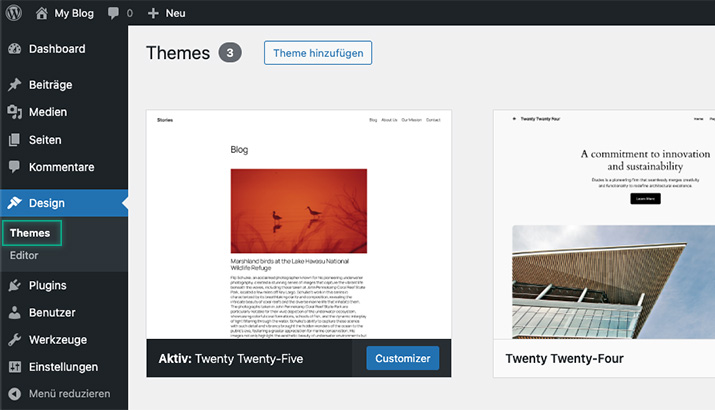
- Hover your mouse over the theme you want to delete and click on Theme Details
Note: If you want to delete the active theme, you must first activate another theme. To do this, hover over the theme and click Activate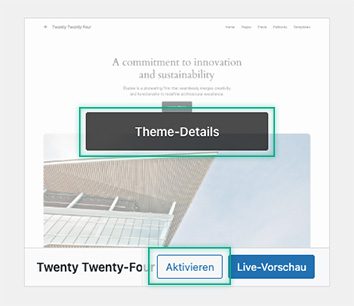
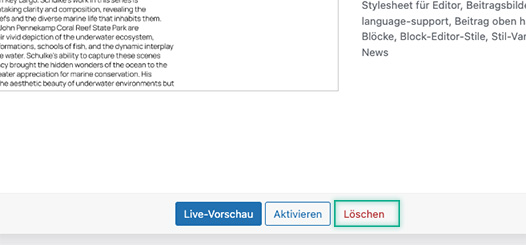
- Click on Delete to remove the theme
Tip: Delete all themes that you do not need!
Option 2 – Deleting a theme via File Manager
- Log into the customer center via my.helloly.com
- In the Dashboard under Your Active Products/Services, click on Log in to cPanel
- Select the WordPress app under helloly Apps Installer
- Under Current Installations, click on the WordPress icon next to the desired WordPress installation
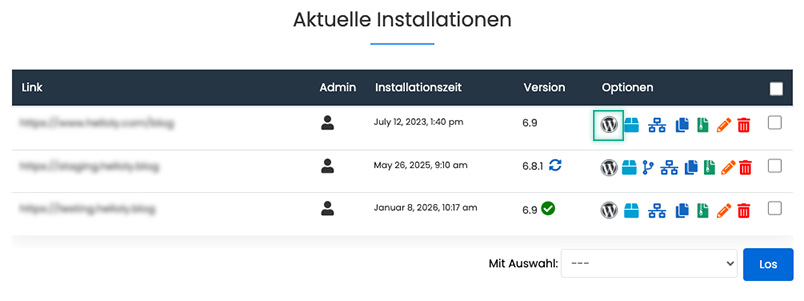
- Click on the folder icon next to the Website path
- Now open the wp-content folder by double-clicking it
- Open the themes folder
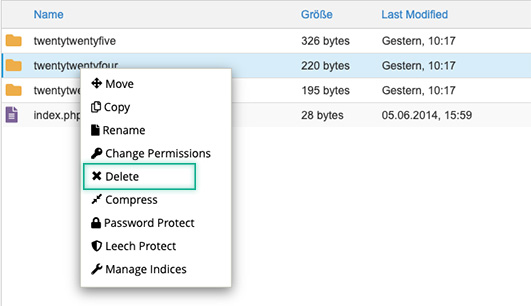
- Right-click on the folder of the desired theme and click Delete
Note: If you delete your active theme, WordPress will automatically activate another theme. If no other theme is available, WordPress will display an error message on your website.
What should I do if I have deleted the only existing theme?
In that case, you must install a theme.
- Log into your WordPress installation
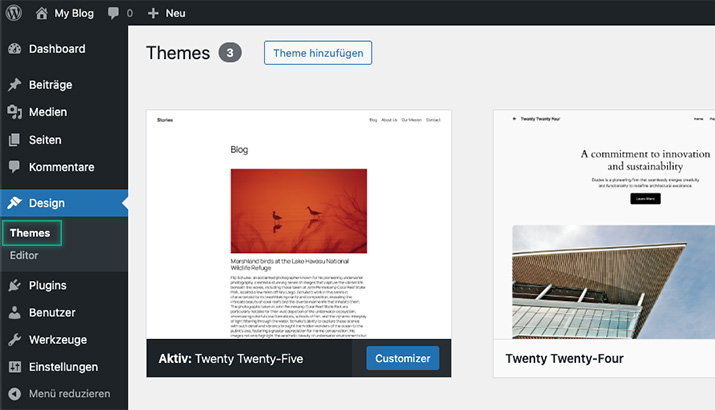
- Select Themes under Appearance
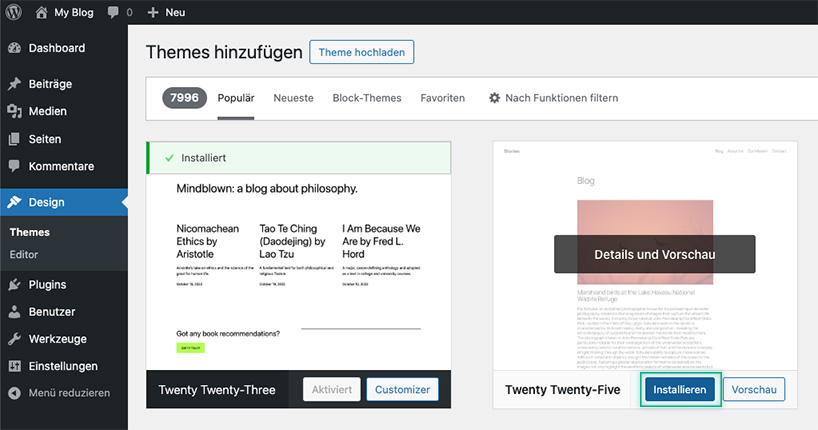
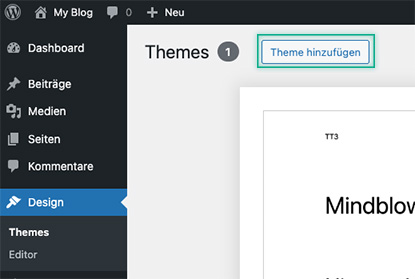
- Click on Add New Theme
- Hover your mouse over the desired theme and click Install